Perfect Gallery: dubbele fotos verwijderen iPhone eenvoudig en snel
Publicatiedatum: 26 februari 2026 Auteur: Vitaly
Dit artikel behandelt het probleem van de ophoping van dubbele foto's op de iPhone en laat zien hoe je je telefoon kunt opschonen door deze effectief te verwijderen. Zowel standaardprogramma's als apps van derden komen aan bod.
Ondanks de hoge kwaliteit van de foto's die de iPhone-camera kan leveren, maken we vaak meerdere foto's tegelijk om later het beste moment te kunnen selecteren. Het probleem is dat het niet altijd mogelijk is om direct een goede foto te kiezen en de rest te verwijderen. Hierdoor hopen zich enorme hoeveelheden dubbele foto's op de telefoon op, en aangezien een foto tussen de 20 en 80 MB groot kan zijn, nemen identieke afbeeldingen een aanzienlijk deel van het geheugen van het apparaat in beslag.
Als je bijvoorbeeld 5 foto's per dag maakt en van elke foto een kopie, dan verzamel je na zes maanden zo'n 900 kopieën met een totale opslagcapaciteit van 17 GB. Een indrukwekkend aantal, zeker als je bedenkt dat er naast foto's ook andere bestanden, video's en geïnstalleerde apps in het geheugen van de iPhone worden opgeslagen. Alles zomaar kopiëren naar een externe harde schijf met veel geheugen is niet de beste oplossing, want ook die schijf zal vroeg of laat vol raken.
De juiste oplossing is om alle duplicaten te verwijderen. En dat hoeft niet handmatig: er zijn effectieve gratis tools, waaronder de ingebouwde functies van de iPhone zelf.
Verwijder dubbele foto's met Foto's
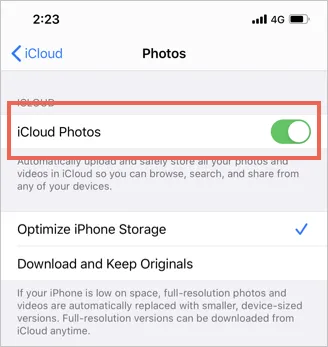
Deze methode is de eenvoudigste en meest effectieve, maar is alleen geschikt voor gebruikers die iCloud actief gebruiken, omdat de functie anders niet beschikbaar is. Je moet je telefoon dus eerst synchroniseren met de cloudopslag, zodat het algoritme voor het herkennen van duplicaten alle foto's kan zien.
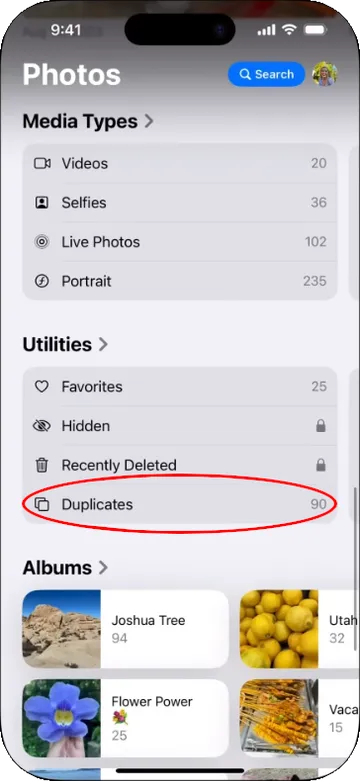
Alle gedetecteerde duplicaten vindt u helemaal onderaan in de Foto's-app, in het gedeelte met dezelfde naam. Hier kunt u de foto's bekijken die het algoritme als vergelijkbaar of identiek heeft geïdentificeerd. De naam of metadata van de foto's is niet relevant. De detectie vindt plaats door de inhoud van de afbeelding te analyseren.
In dit gedeelte kunt u handmatig foto's verwijderen die niet aan de eisen voldoen, of u kunt deze taak aan het algoritme overlaten. Selecteer hiervoor eerst alle foto's en klik onderaan het scherm op 'Samenvoegen'. Het programma biedt u twee opties voor het samenvoegen: alleen identieke kopieën of alleen vergelijkbare kopieën.
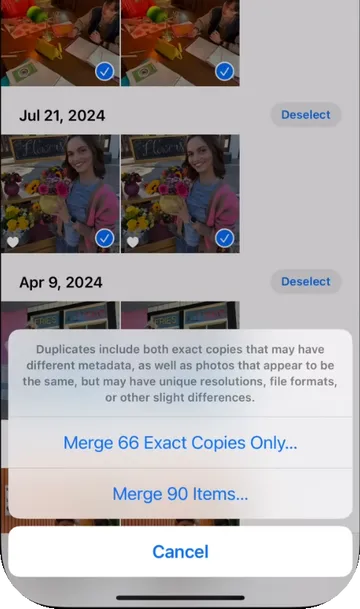
Wanneer je foto's samenvoegt, bewaart de iPhone één 'beste' versie van een foto (meestal de versie met de hoogste resolutie of de versie met meer metadata als er kleine verschillen zijn) en verplaatst de andere duplicaten naar het album 'Recent verwijderd'.
Ondanks de effectiviteit van deze methode om dubbele foto's te verwijderen, worden alle bewerkingen uitgevoerd in de cloudopslag. U moet daarom een geschikt abonnement hebben afgesloten met voldoende opslagruimte om afbeeldingen vanaf uw telefoon te uploaden.
Het gebruik van apps van derden om duplicaten te verwijderen.
Het gebruik van apps van derden om dubbele foto's op de iPhone te verwijderen is handig voor mensen die hun foto's niet per se naar iCloud willen uploaden. Het is echter lastig om een geschikte app te vinden die zowel functioneel als gratis is. De meeste apps in de App Store zijn betaald of de gratis versie heeft beperkte functionaliteit.
Clever Cleaner: AI CleanUp App – is een van de weinige iPhone-apps waarvoor je niet hoeft te betalen. Net als de ingebouwde functie voor het zoeken naar duplicaten in Foto's, maakt de app gebruik van geavanceerde AI-algoritmes om de inhoud te analyseren. De app kan vergelijkbare foto's groeperen, zelfs als het geen exacte kopieën zijn.
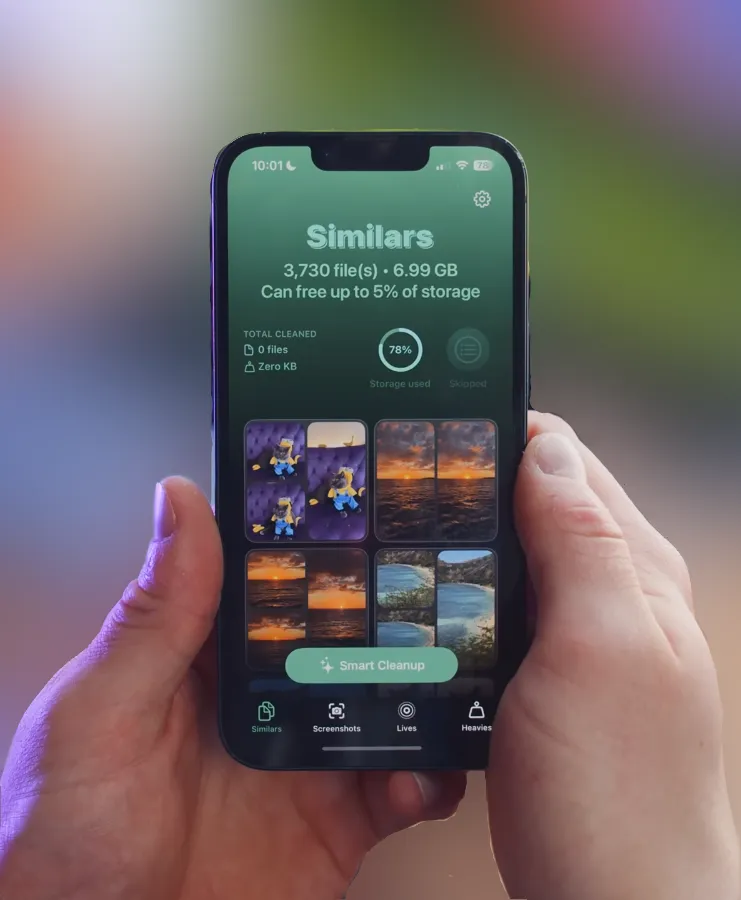
De gebruiker kan volledig vertrouwen op de automatische "slimme verwijdering" met één druk op de knop, of handmatig elke groep bekijken en kiezen welke foto's hij wil behouden.
Het is belangrijk om te weten dat de AI-algoritmes die worden gebruikt om dubbele foto's te detecteren, lokaal werken. Dit betekent dat uw foto's nergens naartoe worden verzonden en dat niemand van buitenaf er toegang toe heeft.
Naast foto's scant Clever Cleaner ook je mediabibliotheek en sorteert bestanden op grootte. Zo worden de grootste video's die veel ruimte innemen weergegeven. Hierdoor kun je snel onnodige, grote bestanden vinden en verwijderen.
Dubbele foto's verwijderen op iPhone tijdens het overzetten naar de computer
Foto's overzetten naar een computerDit maakt niet alleen geheugen vrij op de iPhone, maar opent ook onbeperkte mogelijkheden voor verdere bewerking, sortering en catalogisering van foto's. Bovendien is het een uitstekende manier om snel van dubbele foto's af te komen, omdat de rekenkracht van een computer aanzienlijk hoger is dan die van een telefoon.
Hiervoor heb je een gratis programma nodig: Tonfotos, beschikbaar voor computers met Windows, macOS en Linux. Dit is een krachtige catalogustool met ingebouwde AI voor het detecteren en identificeren van gezichten op foto's. Met Tonfotos kun je dubbele foto's verwijderen bij het overzetten van je iPhone naar je computer en ze direct catalogiseren per map, in chronologische volgorde of op basis van de locatie waar de foto is genomen.
Om het overdrachtsproces te starten met automatische verwijdering van duplicaten, opent u Tonfotos en verbindt u uw iPhone met uw computer. Geef in het dialoogvenster de exportparameters op en vink het vakje naast 'Duplicaten' uit.
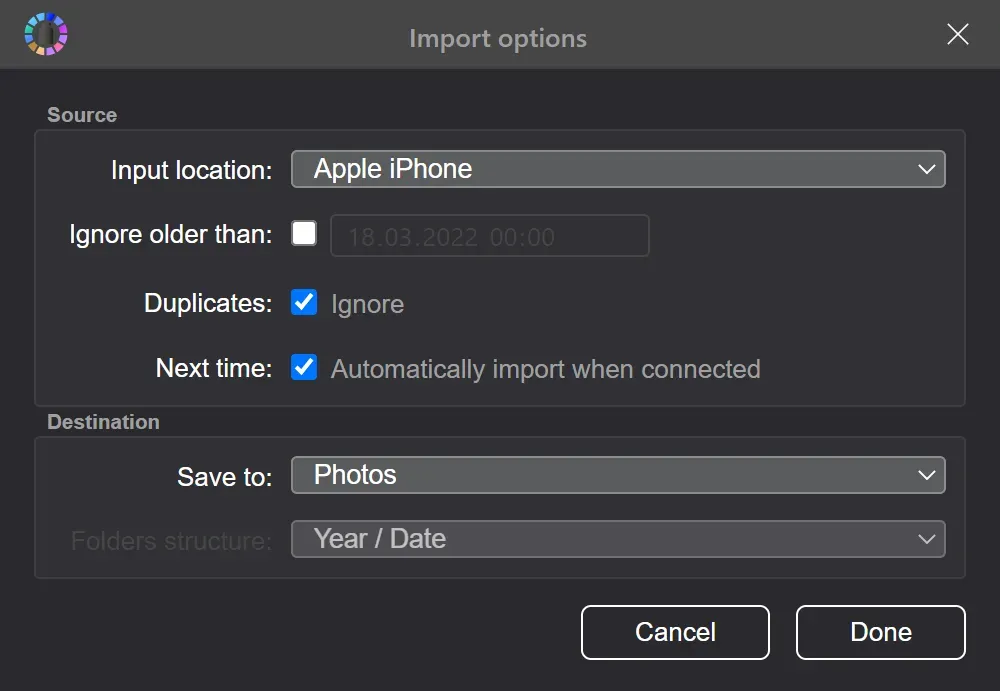
Het programma maakt automatisch mappen aan met namen die overeenkomen met de datum waarop de foto is genomen en slaat alle duplicaten over. Zodra de export is voltooid, kunt u de foto eenvoudig van uw telefoon verwijderen.
Conclusie
Dubbele foto's op je iPhone zijn een kwestie van orde en efficiënt gebruik van het geheugen van je apparaat. Gelukkig biedt Apple ingebouwde tools om ze automatisch te vinden en te verwijderen, en apps van derden zoals Clever Cleaner en desktop-apps zoals Tonfotos maken het proces nog gemakkelijker en flexibeler. Kies de methode die het beste bij je past: deduplicatie in de cloud, lokaal opruimen of overzetten naar je computer. Door deze 'foto-opruiming' regelmatig uit te voeren, maak je niet alleen ruimte vrij, maar wordt je mediabibliotheek ook overzichtelijker en prettiger om te bekijken.